 Snowflake
1 ¿Qué es Cortex Code?
Cortex Code es el asistente de programación con IA integrado en Snowsight, el entorno web de Snowflake. Permite generar código SQL, Python y Streamlit directamente desde lenguaje natural, acelerando el desarrollo de soluciones analíticas.
Capacidades principales
- Generación de código SQL — CREATE TABLE, INSERT, vistas, procedures, funciones
- Cortex AI/ML — ML.CLASSIFICATION, ML.FORECAST, CORTEX.COMPLETE, CORTEX.SENTIMENT, Cortex Search
- Feature Store — Entity, FeatureView, get_features()
- Model Registry — log_model(), get_model(), versionado
- Streamlit — Generación de dashboards interactivos
- Tasks & Pipelines — Automatización y orquestación
Importante: Cortex Code genera código que se ejecuta en tu cuenta de Snowflake. Todo queda dentro de tu entorno — sin dependencias externas, sin enviar datos fuera.
2 Requisitos Previos
Antes de empezar, asegúrate de tener lo siguiente configurado:
Cuenta de Snowflake
Importante: Solicita a tu representante de Snowflake la creación de las cuentas necesarias para tu equipo. De esta forma aseguramos que están soportadas todas las funciones de Cortex Code y Cortex AI: ML.CLASSIFICATION, ML.FORECAST, CORTEX.COMPLETE, CORTEX.SENTIMENT, Cortex Search y Feature Store.
Acceder a Cortex Code en Snowsight
Una vez dentro de tu cuenta, en la parte derecha de la pantalla aparece el panel del asistente de Cortex Code. Es tu compañero de programación con IA para ejecutar todos los prompts de este catálogo:
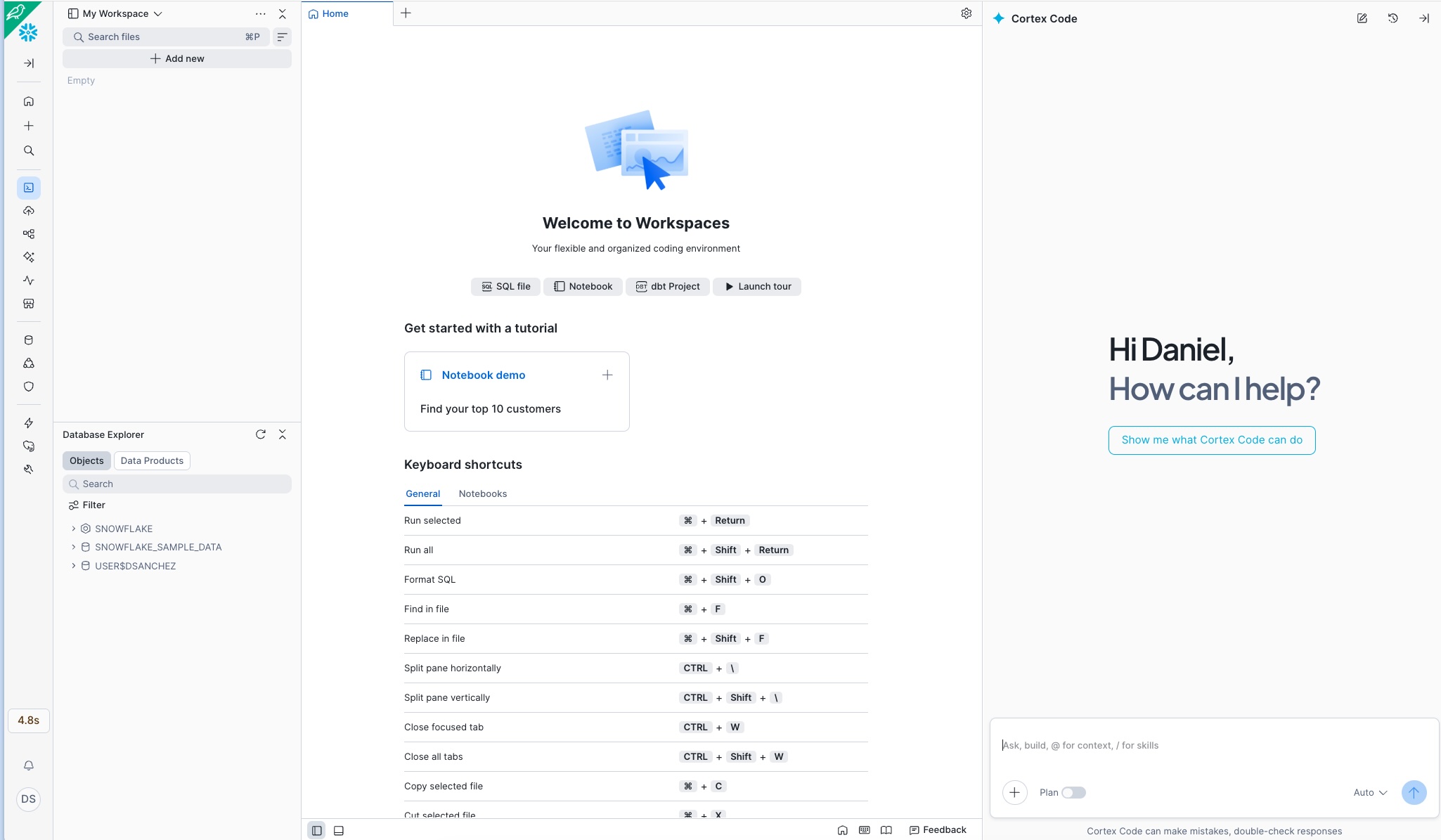
Listo: Si ves el panel de Cortex Code con el mensaje «How can I help?» a la derecha, ya puedes empezar a copiar y pegar los prompts de cualquier caso de uso.
Cuenta y permisos
- Cuenta de Snowflake con acceso a Snowsight
- Rol con permisos CREATE DATABASE, CREATE SCHEMA, CREATE TABLE
- Warehouse activo (recomendado: size S para desarrollo, M para producción)
- Cortex Code habilitado en la cuenta (disponible en todas las ediciones)
Para funciones avanzadas
- Cortex AI/ML: Requiere que la región soporte Cortex Functions (AWS us-west-2, us-east-1, eu-west-1, etc.)
- Feature Store: Paquete
snowflake-ml-pythondisponible - Model Registry: Permisos para crear modelos en el esquema
- Streamlit: Permiso CREATE STREAMLIT en el esquema
Nota sobre regiones: Algunas funciones de Cortex AI (como ML.CLASSIFICATION o CORTEX.COMPLETE) requieren regiones específicas. Consulta la documentación de disponibilidad para verificar tu región.
3 Abrir Cortex Code en Snowsight
Cortex Code se encuentra integrado en varias superficies de Snowsight. Estas son las formas de acceder:
Opción A — Desde Workspaces
- Entra en Snowsight → Projects → Workspaces
- Crea o abre un workspace existente
- Haz clic en el icono de Cortex (✨) en la barra lateral derecha, o usa el atajo Cmd+Shift+Space (Mac) / Ctrl+Shift+Space (Windows)
- Se abrirá el panel de Cortex Code a la derecha del editor
Tip: El panel de Cortex Code mantiene el contexto de tu workspace. Si tienes tablas referenciadas en el editor, Cortex Code las usará como contexto para generar código más preciso.
4 Añadir la Skill de Best-Practices a Cortex Code
Para mejorar el rendimiento y reducir costes del código generado, puedes añadir la skill de best-practices a Cortex Code. Una vez cargada, estará disponible antes de cada prompt y orientará al asistente a generar código más eficiente y optimizado para Snowflake.
4.1 — Descargar la skill
Descarga el fichero comprimido con la skill de best-practices y guárdalo en tu equipo:
4.2 — Descomprimir localmente
Descomprime el fichero descargado en tu equipo. Obtendrás una carpeta llamada best-practices con los archivos de la skill listos para subir.
Tip: Descomprime en un lugar fácil de localizar (por ejemplo, el Escritorio o tu carpeta de Descargas), ya que en el siguiente paso necesitarás seleccionarla desde Snowsight.
4.3 — Subir la skill a Cortex Code en Snowsight
En Snowsight, dentro del panel de Cortex Code, haz clic en el botón +, selecciona la opción «Upload Skill Folder(s)» y elige la carpeta best-practices que acabas de descomprimir localmente:
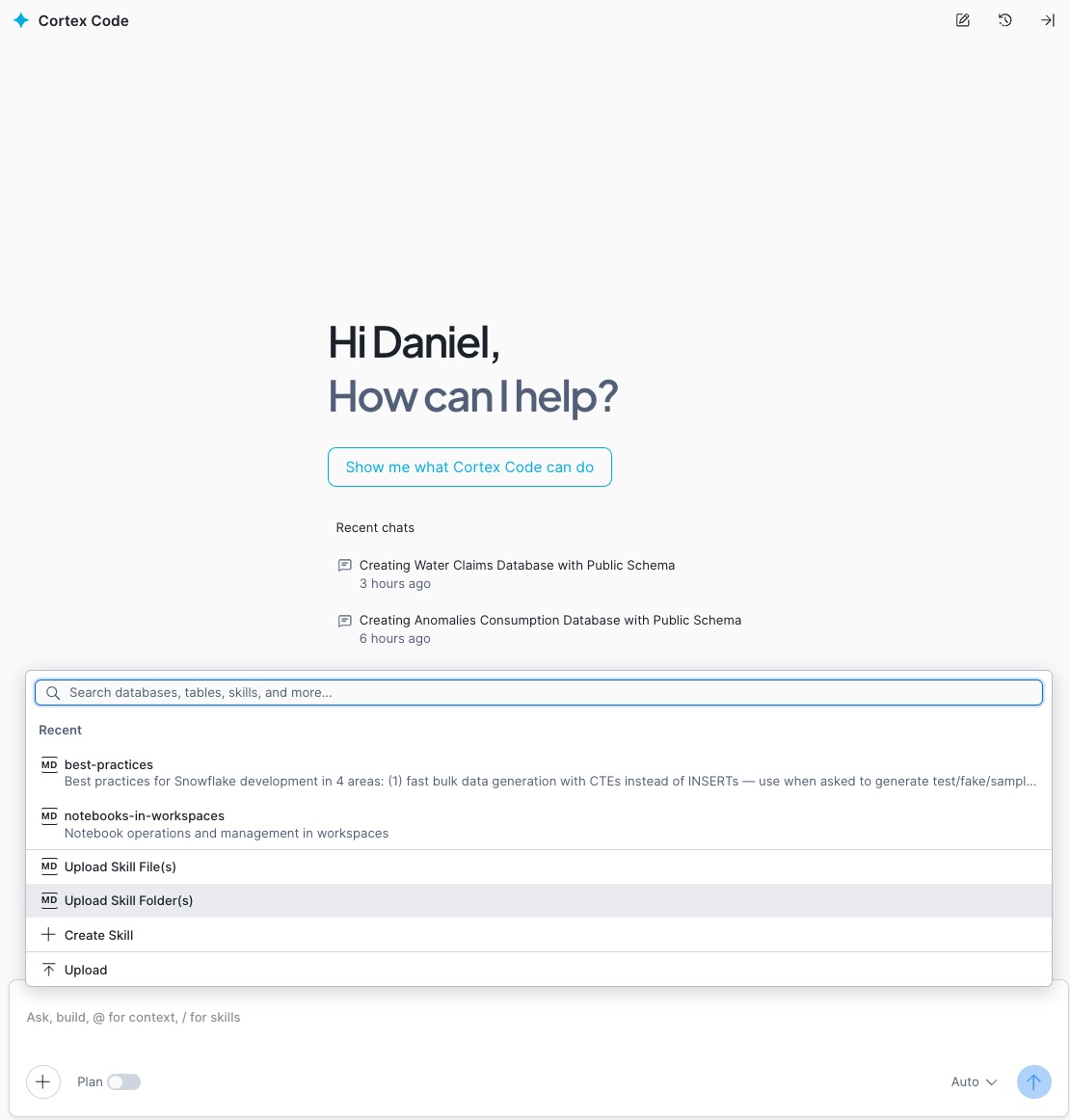
Nota: El botón + se encuentra en la parte superior del panel de Cortex Code, junto al selector de contexto. Al hacer clic aparecerá un menú — selecciona «Upload Skill Folder(s)» y navega hasta donde descomprimiste la skill.
4.4 — Usar la skill antes de cada prompt
Una vez subida, la skill quedará disponible en tu sesión de Cortex Code. Escribe el comando /best-practices antes de cada prompt para activarla y obtener código más eficiente:

Listo: Con la skill activa, Cortex Code aplicará automáticamente buenas prácticas de Snowflake en todo el código generado: uso eficiente de warehouses, clustering keys, optimización de consultas y reducción de costes de créditos.
5 Flujo de Trabajo con los Prompts
Cada caso de uso de este catálogo incluye entre 8 y 11 prompts secuenciales. El flujo recomendado es:
caso de uso
Guía
Cortex Code
cada prompt
ejecutar
Estructura de cada caso de uso
Al hacer clic en «Ver Prompts» en cualquier tarjeta de caso de uso, verás:
- Paso 1 — Configurar entorno: Crea la base de datos, esquema y warehouse. Siempre es el primer prompt.
- Pasos 2-4 — Crear datos: Genera tablas con datos sintéticos representativos del dominio.
- Pasos 5-7 — Analizar y modelar: Features, modelos ML, funciones Cortex AI, Feature Store o Model Registry.
- Paso 8-9 — Dashboard: Código Streamlit para visualización interactiva.
- Último paso — Pipeline: Tasks para automatización y operación continua.
Secuencialidad: Los prompts están diseñados para ejecutarse en orden. Cada paso depende de los objetos creados en los pasos anteriores. No saltes pasos.
6 Ejecutar un Caso de Uso Paso a Paso
Veamos el proceso completo con un ejemplo práctico:
6.1 — Seleccionar industria y caso de uso
- Ve al catálogo de industrias
- Elige una industria (por ejemplo, Banca)
- Navega las tarjetas o usa el buscador para encontrar un caso de uso
- Lee la sección «Problema» para entender el dolor de negocio
6.2 — Leer la Guía
- Haz clic en «Ver Guía»
- Lee las secciones: Contexto, Foco, Reto, Objetivos, Funcionalidades, Datos, Estratificación y Cómo Usar
- Esto te dará el marco conceptual antes de generar código
6.3 — Ejecutar los Prompts
- Haz clic en «Ver Prompts»
- En Snowsight, abre un workspace y activa Cortex Code
- Para cada paso:
- Haz clic en «Copiar» en el prompt
- Pégalo en el panel de Cortex Code
- Cortex Code generará el código SQL/Python correspondiente
- Revísalo antes de ejecutar (ver sección 7)
- Haz clic en «Run» o «Apply»
- Verifica que se ejecutó correctamente
- Pasa al siguiente prompt
Resultado esperado: Al final de todos los pasos tendrás: base de datos con tablas de datos sintéticos, modelos ML entrenados, funciones Cortex AI configuradas y un dashboard Streamlit funcional.
7 Revisar y Validar el Código Generado
Cortex Code genera código de alta calidad, pero siempre debes revisarlo antes de ejecutar. Puntos clave:
Checklist de revisión
- Nombres de objetos: Verifica que la base de datos, esquema y warehouse coincidan con tu entorno
- Warehouse size: Ajusta el tamaño según tu carga (S para desarrollo, M-L para producción)
- Volumen de datos sintéticos: Los prompts sugieren volúmenes representativos; ajústalos según necesidad
- Modelos LLM: Verifica que el modelo referenciado (e.g.,
llama3.1-70b,mistral-large2) esté disponible en tu región - Funciones ML: Confirma que ML.CLASSIFICATION, ML.FORECAST estén disponibles
- Permisos: Tu rol debe tener los grants necesarios sobre los objetos
Adaptar a datos reales
Los prompts generan datos sintéticos para demostración. Para llevar a producción:
- Sustituye los
CREATE TABLE ... INSERTsintéticos porCREATE VIEWoSELECTsobre tus tablas reales - Ajusta los nombres de columnas a tu modelo de datos
- Modifica los umbrales y parámetros de negocio
- Mantén la estructura de features, modelos y dashboards
Datos sintéticos: Los datos generados son ficticios y representativos. No usar en reportes de negocio reales. Sirven para validar el pipeline end-to-end antes de conectar datos reales.
8 Desplegar Dashboards Streamlit
Casi todos los casos de uso incluyen un prompt para generar un dashboard Streamlit. Así se despliega:
8.1 — Generar la app de Streamlit
- Ejecuta el prompt de «Dashboard» (normalmente el penúltimo paso)
- Cortex Code generará código Python con Streamlit
- Entra en Snowsight → Projects → Streamlit
8.3 — Verificar y compartir
- Comprueba que todos los gráficos y tablas cargan correctamente
- Si hay errores, verifica que las tablas y vistas existen (se crearon en pasos anteriores)
- Comparte la app con otros usuarios usando «Share»
9 Automatizar con Tasks y Pipelines
El último prompt de cada caso de uso crea Tasks de Snowflake para automatizar el pipeline:
Qué se automatiza
- Ingesta de datos: Carga periódica desde fuentes (diaria, semanal)
- Actualización de features: Recalcular indicadores y métricas
- Scoring ML: Ejecutar modelos sobre nuevos datos
- Alertas: Notificaciones cuando se superan umbrales
- Reentrenamiento: Actualizar modelos periódicamente
Estructura típica de Tasks
DAG de Tasks: Los casos de uso avanzados crean DAGs (Directed Acyclic Graphs) donde unas Tasks dependen de otras. Cortex Code genera las dependencias automáticamente con AFTER.
10 Comprobar Gasto Utilizado
Tras ejecutar uno o varios casos de uso, utiliza este prompt en Cortex Code para obtener un resumen consolidado de todos los créditos y tokens consumidos en el día actual: warehouses, funciones Cortex AI, modelos ML y Cortex Code en Snowsight.
Prompt — Resumen de costes del día
Copia y pega este prompt directamente en Cortex Code (recuerda activar /best-practices antes):
Nota: Los datos de ACCOUNT_USAGE tienen una latencia de hasta 45 minutos. Si acabas de ejecutar un caso de uso y no aparecen datos, espera unos minutos y vuelve a lanzar la consulta.
Alternativa: Si CORTEX_FUNCTIONS_USAGE_HISTORY no está disponible en tu cuenta, Cortex Code sustituirá automáticamente esa sección por METERING_DAILY_HISTORY con service_type = 'AI_SERVICES'.
11 Consejos y Buenas Prácticas
Desarrollo
- Usa siempre
/best-practicesantes de cada prompt — Activa la skill para que Cortex Code genere código optimizado en rendimiento y costes desde el primer paso - Ejecuta prompt a prompt — No intentes ejecutar todos los prompts de golpe; cada paso valida el anterior
- Nombra tus objetos consistentemente — Los prompts sugieren nombres descriptivos como
BANCA_FRAUDE_DB - Guarda el worksheet — Cada caso de uso genera bastante código; guarda frecuentemente
Cortex Code
- Sé específico en los prompts — Los prompts del catálogo ya son detallados, pero puedes añadir contexto de tu negocio
- Itera sobre el código — Si el código generado no es exactamente lo que necesitas, pide a Cortex Code que lo ajuste
- Usa el contexto del worksheet — Si ya tienes tablas en el editor, Cortex Code las referenciará automáticamente
- Combiná prompts si necesitas — Para usuarios avanzados, puedes combinar 2-3 pasos en un solo prompt más largo
Producción
- Sustituye datos sintéticos por reales — El pipeline funciona igual, solo cambias la fuente de datos
- Configura Resource Monitors — Controla el consumo de créditos del warehouse
- Revisa permisos — Usa roles específicos para cada proyecto (data_scientist, analyst, etc.)
- Monitoriza las Tasks — Revisa el historial de ejecución en Activity → Task History
- Versiona los modelos — Los casos con Model Registry ya incluyen versionado; úsalo para A/B testing
12 Preguntas Frecuentes
best-practices.zip), descomprimirla en tu equipo y subir la carpeta a Cortex Code desde el botón + en Snowsight. Una vez subida, estará disponible con el comando /best-practices y no necesitarás repetir el proceso.